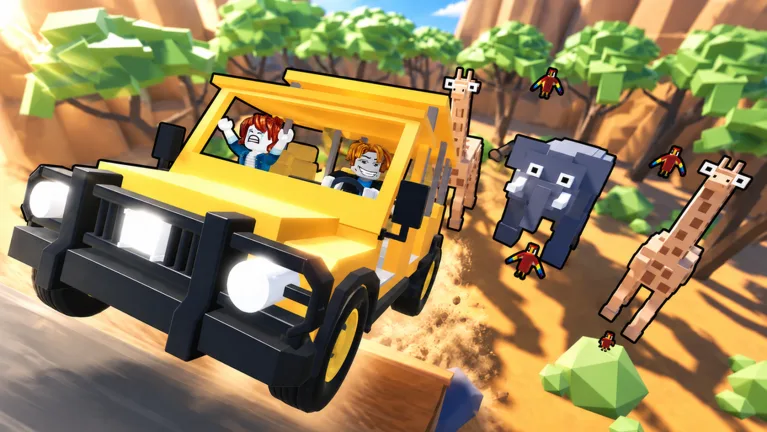
Guía multijugador de Film Animals: Acceso, plataformas y configuración
Descubre cómo acceder al modo multijugador de Film Animals en Roblox, explora la página oficial de la plataforma y aprende consejos esenciales para sesiones en grupo.
Publicado: Film Animals Wiki Editorial Team
Índice
Acceso al modo multijugador de Film Animals en Roblox
Encontrar y unirse a una experiencia específica en Roblox a veces puede ser complicado debido a los miles de títulos creados por usuarios que saturan los resultados de búsqueda. Si buscas específicamente Film Animals, debes asegurarte de iniciar la versión correcta creada por ChrisBacker1993. La experiencia oficial se titula Film Animals [1-6 Player], lo que indica su enfoque en sesiones de juego cooperativas o interactivas de grupos pequeños.
Para ir directo a la acción sin tener que filtrar clones irrelevantes o juegos de peleas basados en físicas con nombres similares, puedes acceder directamente mediante el enlace verificado de Film Animals en Roblox. Usar el enlace directo evita errores de navegación comunes donde los jugadores entran accidentalmente en experiencias no relacionadas. Asegúrate de haber iniciado sesión en tu cuenta de Roblox y de que tu aplicación esté actualizada a la última versión para evitar fallos de compatibilidad al unirte al servidor.
Abre tu navegador web o la aplicación oficial de Roblox en tu dispositivo preferido.
Presiona el botón verde de reproducción para iniciar el cliente y cargar el universo (ID de Universo: 10766395909, ID de Lugar: 137095720966003).
Espera a que los recursos se sincronicen y selecciona tu modo de juego o tamaño de sala preferido.
Entendiendo la configuración para 1-6 jugadores
La arquitectura multijugador de Film Animals se centra en grupos reducidos, admitiendo entre uno y seis jugadores por sesión. Este límite de jugadores define el ritmo de las partidas en comparación con los Battle Royale masivos o los servidores de arcade abarrotados. Al jugar con un grupo pequeño de amigos, la comunicación y la coordinación se vuelven fundamentales para disfrutar de las mecánicas principales del espacio.
Según los informes de la comunidad, configurar un servidor privado o unirse a una instancia pública con amigos requiere verificar previamente la configuración de privacidad de Roblox. Si tu cuenta restringe la unión a grupos o las invitaciones directas, es posible que tengas dificultades para sincronizarte con tu grupo en la misma instancia del servidor.
Consejo
Si planeas jugar con un grupo completo de seis personas, considera utilizar la función de grupo (party) integrada de Roblox para que todos entren al mismo servidor simultáneamente, evitando así la frustración de las salas llenas.
Pasos comunes para solucionar problemas de acceso
Al intentar unirse a experiencias multijugador específicas en Roblox, los jugadores a veces encuentran errores de carga, pantallas negras infinitas o avisos de desconexión del servidor. Estos problemas rara vez son permanentes y generalmente se pueden resolver mediante un mantenimiento básico del cliente.
Verifica la estabilidad de tu conexión a internet y comprueba si los servicios de Roblox están experimentando interrupciones generalizadas.
Borra la memoria caché de tu navegador o reinicia el cliente de escritorio de Roblox si el juego no pasa de la pantalla de carga.
Asegúrate de que estás utilizando el ID de lugar exacto (137095720966003) y no un marcador desactualizado.
Asegúrate de que tu dispositivo cumpla con los requisitos mínimos de renderizado para títulos de Roblox personalizados con muchos recursos.
Si los problemas persisten después de realizar estas comprobaciones de diagnóstico estándar, la comunidad sugiere esperar unos minutos a que los desarrolladores apliquen correcciones, especialmente si se ha desplegado una actualización recientemente en el universo.
Optimizando tu experiencia multijugador
Una vez que logres entrar en Film Animals, optimizar tus ajustes puede mejorar drásticamente la calidad de tu sesión. Las físicas multijugador y los entornos interactivos dependen en gran medida de una tasa de fotogramas estable y una baja latencia. Ajustar la configuración gráfica hacia abajo en el menú de Roblox puede evitar tirones durante momentos intensos en los que varios jugadores interactúan con objetos en pantalla simultáneamente.
Además, el uso efectivo del chat de voz o de texto (dependiendo de lo que soporte la experiencia) mejora la naturaleza cooperativa de una configuración de 1 a 6 jugadores. Mantén tus ajustes de audio equilibrados para poder comunicarte claramente con tu grupo sin que los efectos de sonido del juego oculten las señales importantes.